一份配置通吃 10 种 Shell 的 Starship 提示符
换了 Shell,提示符配置又得重来一遍?
摘要
Starship 是 Rust 写的跨 Shell 提示符,一份 TOML 配置,bash、zsh、fish、PowerShell 等 10 种 Shell 都能用。本文带你装好、配好,再学会排查提示符变慢。
核心优势
Starship 2019 年 4 月开源,现在有 6 万多 Star、450 多位贡献者,最新版本是 1.27.0(2026-10-17)。它解决的是一个很具体的麻烦:提示符配置和 Shell 绑得太死。
- 一份配置,处处通用:README 列出的支持范围包括 bash、zsh、fish、PowerShell、Nushell、Elvish、Ion、Tcsh、Xonsh,以及搭配 Clink 的 Cmd。Linux、macOS、Windows、BSD、Android(Termux)都有安装方式。
- 核心是单个二进制:Rust 编写,提示符内容由它统一计算,各个 Shell 只负责调用。它的灵感来源之一 spaceship-prompt,在官方 README 里的定位是 ZSH 提示符,换 Shell 就得换一套方案。
- 只显示当前用得上的信息:进了 Node.js 项目才显示 Node 版本,进了 Rust 项目才显示 Rust 版本,在 Git 仓库里才显示分支和状态。
- 能管住自己的速度:默认只给文件扫描 30 毫秒(
scan_timeout),外部命令 500 毫秒(command_timeout),超时就放弃,不会拖住你的回车。 - 可配置到每个细节:每个模块的格式、符号、颜色都能改,还有 12 个官方预设可以直接套用。
面向人群
- 同时用 zsh、fish、PowerShell,或者在 Mac、Linux 服务器、Windows 之间来回切换,想要统一的提示符;
- 想在提示符里看到 Git 分支、语言版本、上条命令耗时,又不想折腾每个 Shell 各自的插件;
- 嫌现有主题慢,想找一个能量化排查的方案。
快速上手
第 1 步:装字体
Starship 用到不少图标符号,需要在终端里启用一款 Nerd Font(官方示例是 FiraCode Nerd Font)。没装的话,图标可能显示成方块。
第 2 步:安装 Starship
# macOS / Linux 通用
curl -sS https://starship.rs/install.sh | sh

# macOS(Homebrew)
brew install starship

# Windows(winget)
winget install --id Starship.Starship

# 任意平台,从源码装
cargo install starship --locked
第 3 步:在 Shell 里初始化
把下面对应的一行加到配置文件末尾,然后新开一个终端:
# bash:~/.bashrc
eval "$(starship init bash)"

# zsh:~/.zshrc
eval "$(starship init zsh)"

# fish:~/.config/fish/config.fish
starship init fish | source
# PowerShell:$PROFILE
Invoke-Expression (&starship init powershell)Nushell 要多一步:把下面两行加到 Nushell 配置文件末尾(在 Nushell 里运行 $nu.config-path 能查到路径),它会把初始化脚本写进自动加载目录(官方要求 Nushell 0.96 以上):
mkdir ($nu.data-dir | path join "vendor/autoload")
starship init nu | save -f ($nu.data-dir | path join "vendor/autoload/starship.nu")
Cmd 需要先装 Clink(1.2.30 以上),再创建 %LocalAppData%\clink\starship.lua:
load(io.popen('starship init cmd'):read("*a"))()做到这里,一个能用的提示符就有了,默认配置不用改。
进阶用法
一、写自己的配置
配置文件默认放在 ~/.config/starship.toml,也可以用环境变量 STARSHIP_CONFIG 指到别处。下面是一份常见的小改动:
# ~/.config/starship.toml

# 提示符之间不再空一行
add_newline = false

# 把命令成功/失败的箭头换掉
[character]
success_symbol = '[➜](bold green)'
error_symbol = '[✗](bold red)'

# 目录最多显示 2 层(默认是 3 层)
[directory]
truncation_length = 2

# 命令跑超过 500 毫秒就显示耗时(默认是 2000 毫秒)
[cmd_duration]
min_time = 500

# 不想看 package 版本,直接关掉
[package]
disabled = true
规则很简单:方括号标题是模块名,下面的键值是这个模块的选项。想关掉哪个模块,就在它下面写 disabled = true。
二、直接套预设
不想自己调颜色,可以用官方预设,目前有 Tokyo Night、Catppuccin Powerline、Gruvbox Rainbow、Pastel Powerline、Pure 等 12 个,还有不依赖 Nerd Font 的纯文本版本:
starship preset tokyo-night -o ~/.config/starship.toml-o 指定输出文件,会写进你的配置文件,已有配置先备份再执行。
三、用 custom 模块加自己的信息
内置模块不够用时,可以让提示符显示任意命令的输出。下面这个例子在设置了代理环境变量时,提示符里多出一个「proxy」标记:
[custom.proxy]
command = 'echo proxy'
when = '[ -n "$HTTPS_PROXY" ]'
symbol = '🌐 '
style = 'bold yellow'
when 的命令返回 0 才会显示这个模块。它和 command 默认交给当前 Shell 执行,上面是 bash/zsh 的写法,PowerShell、Nushell 用户要换成自己 Shell 的语法,或者用 shell 选项指定解释器。也可以用 detect_files、detect_extensions 按当前目录里有没有某个文件来触发。注意:每次出提示符都会先跑一遍 when,条件满足再跑 command,所以两者都要足够快。
四、提示符变慢了怎么查
这是 Starship 最实用的一组排查命令:
# 看哪些模块耗时超过 1 毫秒,或者产生了输出
env STARSHIP_LOG=trace starship timings

# 提示符里有看不懂的符号,让它解释当前显示的每个模块
starship explain

# 只调试某一个模块的输出和日志
env STARSHIP_LOG=trace starship module rust
两个常见坑:
- 出现「命令超时」警告:说明某个外部命令超过了
command_timeout(默认 500 毫秒),可以调大这个值,或者找出慢的命令优化。设置STARSHIP_LOG=error可以隐藏这类警告。 - WSL 里进入 Windows 盘(如 /mnt/c)很慢:官方文档提示
git_status模块在这类目录下会很慢,可以关掉该模块,或者用它的windows_starship选项改调 Windows 版可执行文件。
另外,1.27.0 包含两项安全修复,已经在用的话建议升级一下。
收藏清单
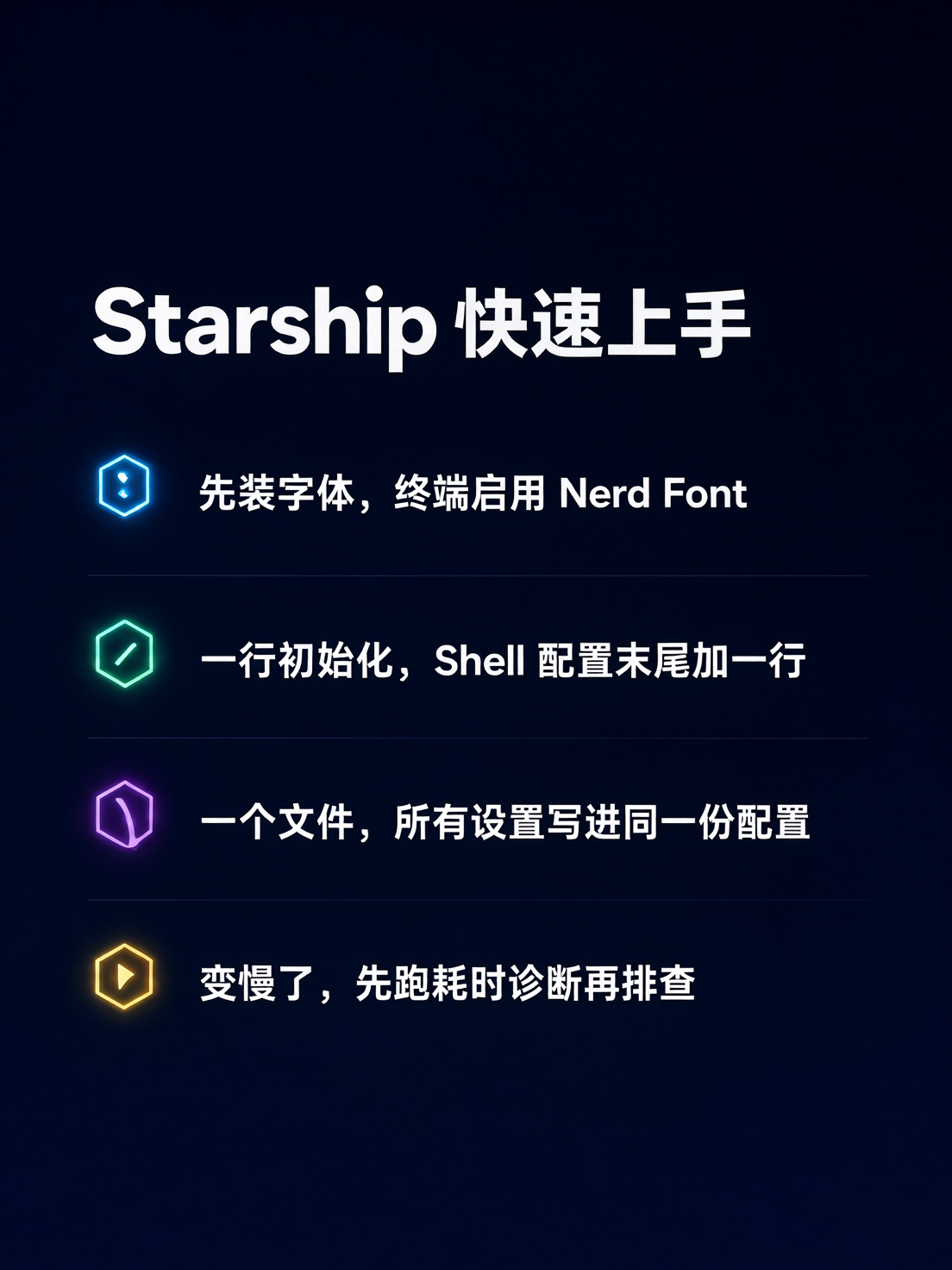
- 先装 Nerd Font,再装 Starship,最后在 Shell 配置末尾加一行
starship init。 - 配置都写在
~/.config/starship.toml,用disabled = true关模块,用starship preset套预设。 - 提示符变慢先跑
env STARSHIP_LOG=trace starship timings,看不懂符号就跑starship explain。
项目地址:github.com/starship/starship